
 Knowledge Base
 Asistență Moodle
Caută în Knowledge Base
Ghid de conectare Cont instituțional UNMB
Introducere
Ghidul este conceput pentru a te ajuta să navighezi prin procesul de accesare și securizare a contului tău UNMB (Microsoft 365) și este valabil pentru:
- Profesori și personalul administrativ al UNMB care utilizează adresa de email de tipul @unmb.ro.
- Studenții UNMB care utilizează adresa de email de tipul @student.unmb.ro.
Toți utilizatorii care se conectează la contul lor Microsoft 365 și la serviciile asociate (precum Outlook, OneDrive etc.) vor trebui să parcurgă acești pași.
Contul instituțional este esențial pe durata studiilor, fiind folosit pentru comunicarea oficială cu administrația și accesul la platformele academice (Microsoft Teams, Moodle/eLearning, etc.), precum și pentru accesul la rețeaua Wi-Fi a universității.
Beneficiul major al suitei Microsoft 365 este flexibilitatea completă a mediului de lucru. Toate serviciile și aplicațiile esențiale – de la comunicare (Outlook, Teams) la productivitate (Word, Excel, PowerPoint) și stocare (OneDrive) – sunt disponibile de oriunde și le poți utiliza fie online direct în browser, fie prin aplicațiile desktop instalate pe calculatorul tău, fie prin aplicațiile mobile pe telefonul sau tableta personală. Această flexibilitate îți asigură acces neîntrerupt la resursele și documentele instituționale de pe orice dispozitiv, oricând ai nevoie.
Accesarea contului
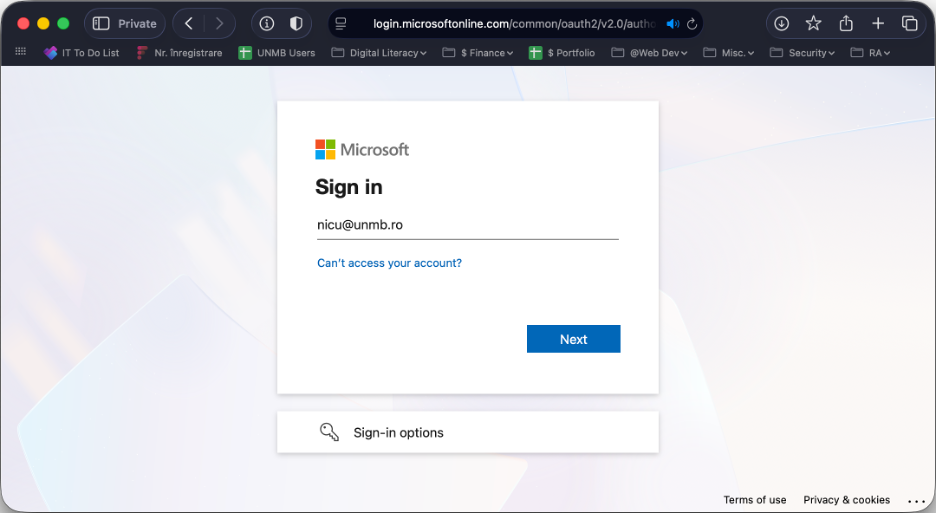
După ce ai primit datele de acces în contul tău instituțional, primul pas esențial este acela de a te autentifica în contul Microsoft 365, de obicei prin accesarea portalului de securitate: http://outlook.office.com/mail/
Deoarece este prima conectare, sistemul îți va solicita imediat să îți actualizezi parola. Acest proces este obligatoriu și constă în introducerea parolei curente primite și stabilirea unei noi parole puternice și unice, pe care o veți confirma.
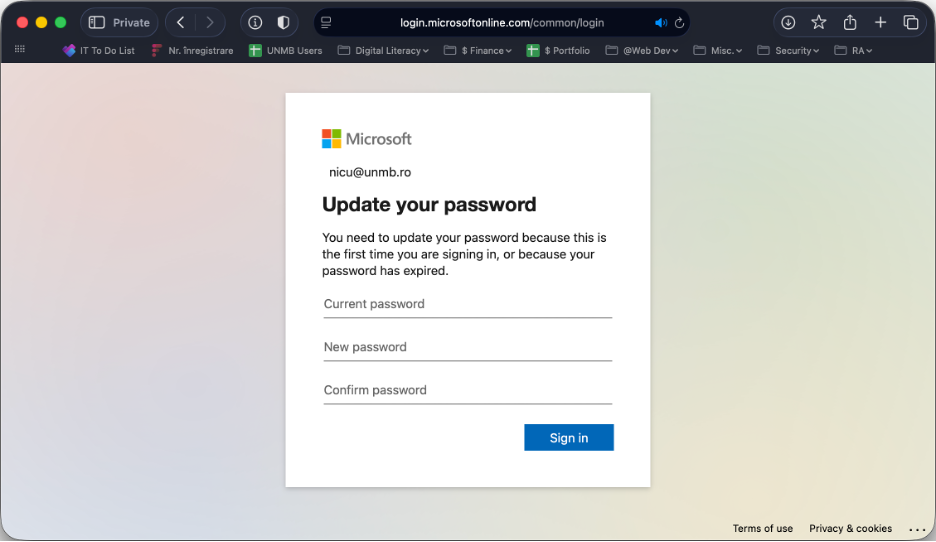
Imediat după ce ai setat și validat cu succes noua parolă, sistemul va trece la etapa de configurarea autentificării în doi pași (2FA). Această măsură de securitate, implementată pentru toți utilizatorii UNMB, necesită instalarea și configurarea aplicației Microsoft Authenticator pe telefonul tău personal.
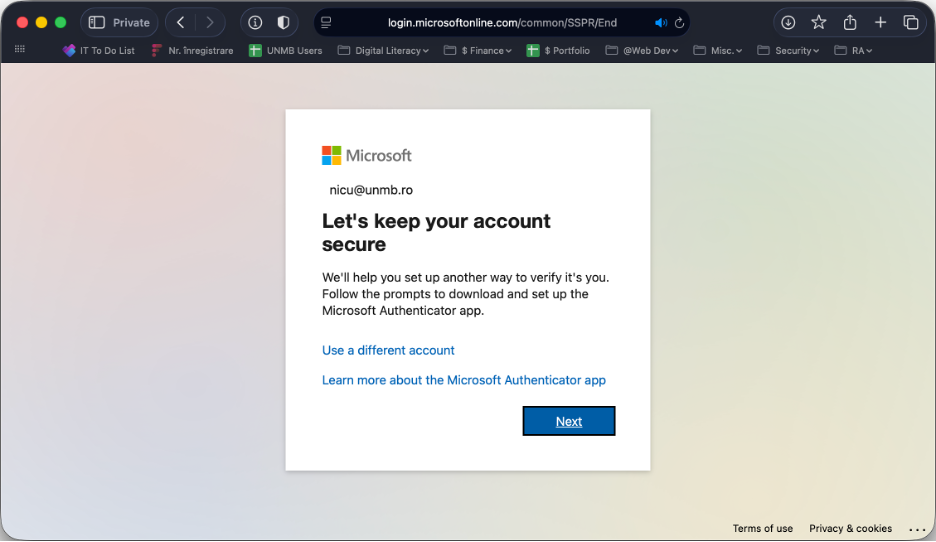
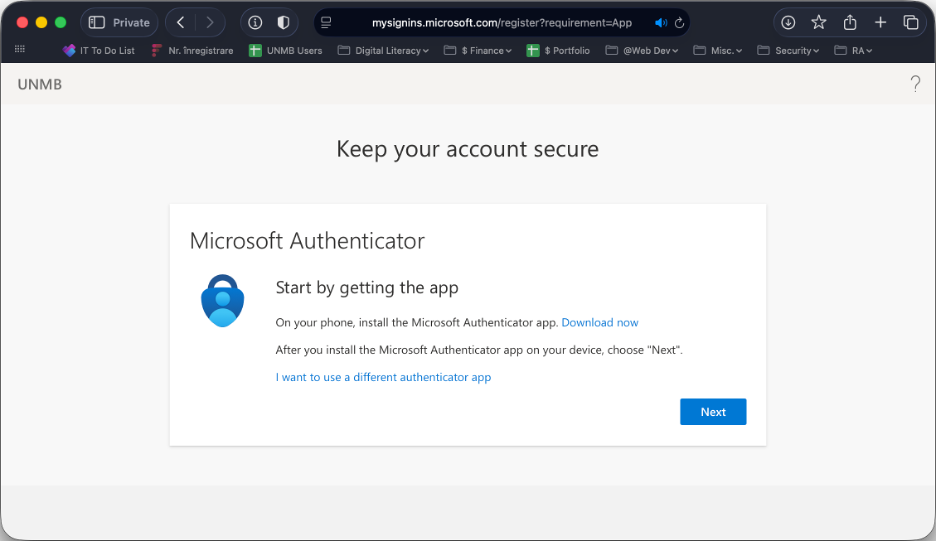
Poți descărca aplicația Microsoft Authenticator urmând link-ul afișat pe pagină (https://aka.ms/getMicrosoftAuthenticator ) sau o poți descărca din Google Play sau Apple Store.
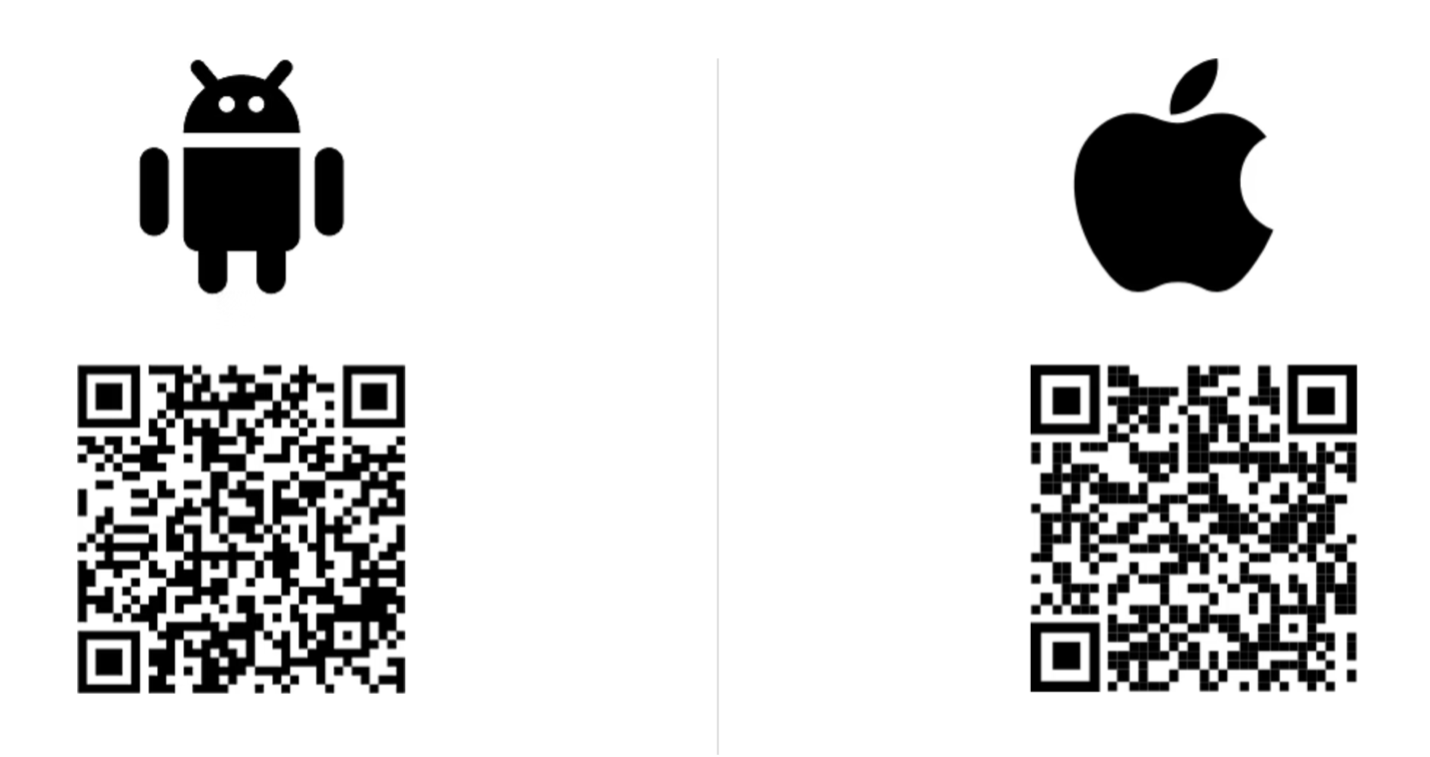
Google Play: Obține aplicația App Store: Obține aplicația
Aplicația îți va cere să accepți termenii și condițiile, și să-i permiți să-ți trimită notificări. Acordă-i permisiunile necesare.
După instalarea aplicației Microsoft Authenticator, apasă butonul Next
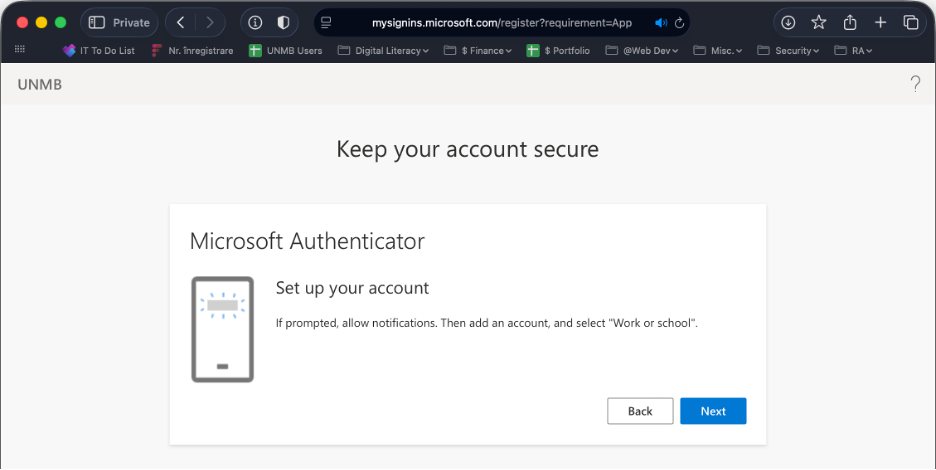
În fereastra următoare ți se va prezenta un cod QR pe care trebuie să îl scanezi cu telefonul, folosind aplicația Microsoft Authenticator.
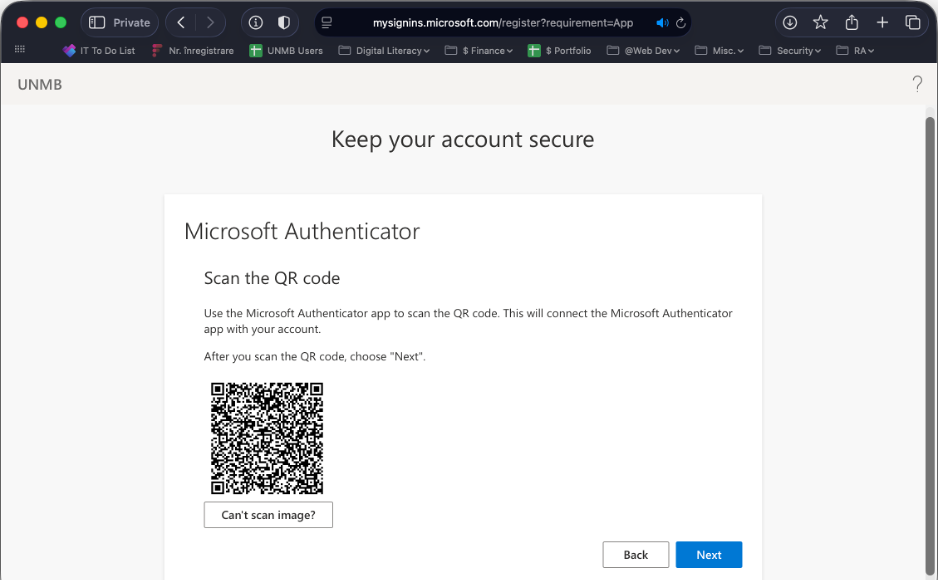
După scanare, pe ecranul calculatorului, apasă „Următorul” sau „Next”. Microsoft îți va trimite o notificare de test pe telefon unde va trebui să introduci numărul afișat în fereastra de autentificare.
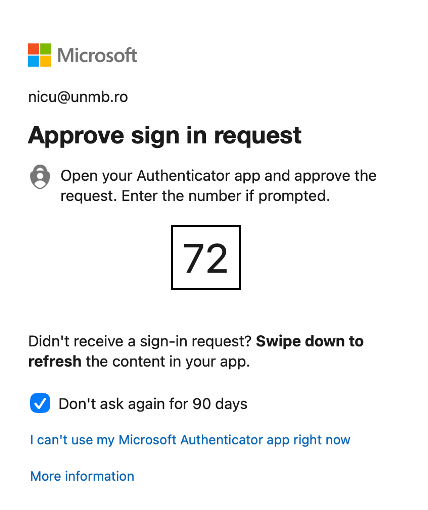
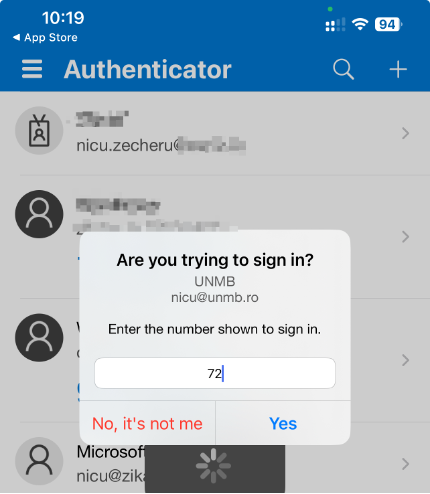
După introducerea numărului de validare vei fi autentificat automat.
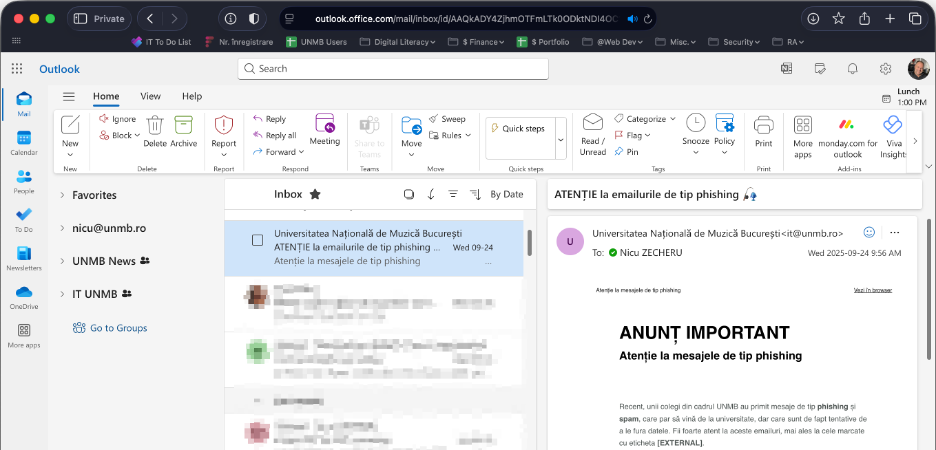
Acum, configurarea contului tău și autentificarea în doi factori este finalizată! Data viitoare când te vei conecta la contul tău Microsoft 365, pe lângă parolă, vei primi și o notificare pe telefon pe care trebuie să o confirmi.