 Knowledge Base
 Asistență Moodle
 Skip to main content
Caută în Knowledge Base
Acesarea unui calendar partajat în Outlook
Conținut
Ca student la UNMB, poți accesa calendare partajate (cum ar fi cele ale sălilor de repetiții, ale departamentelor sau ale proiectelor de cercetare) direct în Microsoft Outlook.
Accesarea din interfața web sau aplicația Outlook
- Navighează la https://outlook.office.com/mail/ și dă click pe Outlook.
- Conectează-te folosind adresa de e-mail instituțională UNMB și parola ta.
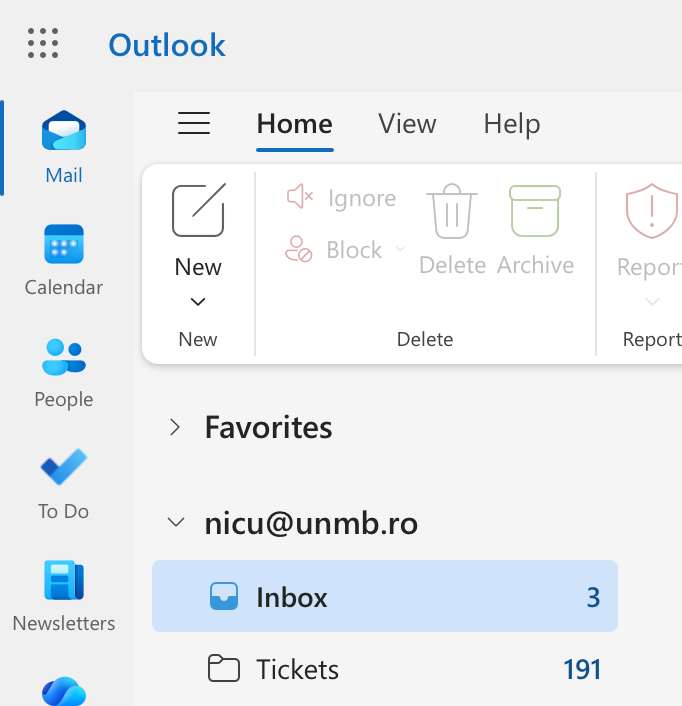
- Dă click pe pictograma Calendar (calendarul) din colțul stânga-sus.
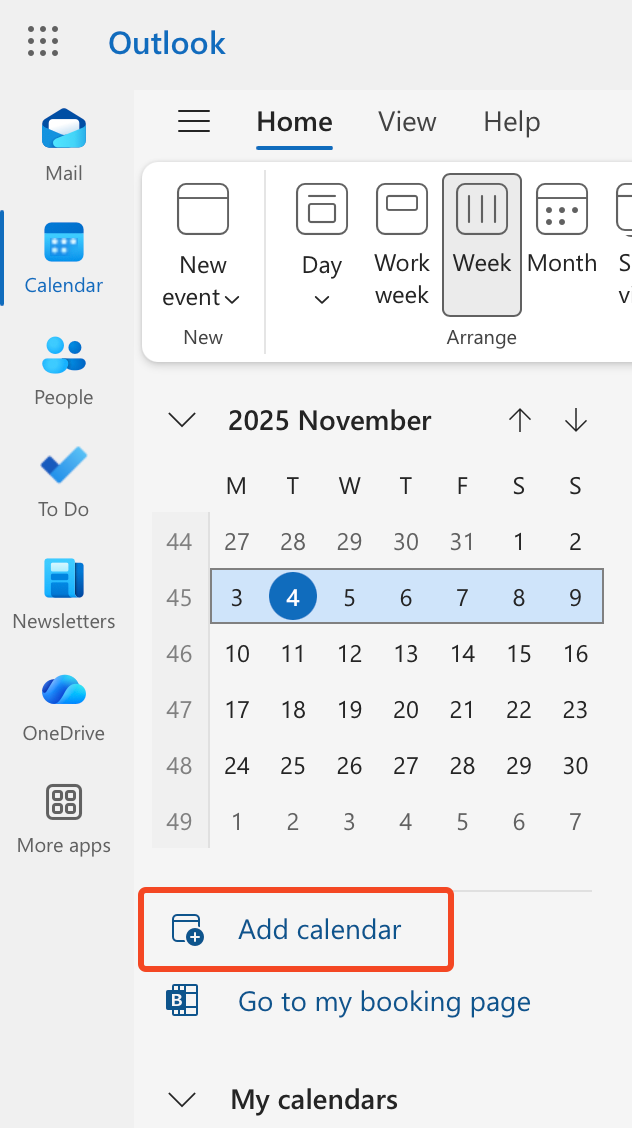
- În pagina de calendare, selectează butonul Add Calendar (Adaugă calendar).

- Selectează Add from directory (Adaugă din director) în meniul din stânga și introdu numele calendarului partajat în câmpul de căutare. Îl poți găsi după numele afișat (de exemplu: „IT – To Do List”).
- Alege grupul de calendare în care vrei să îl adaugi folosind meniul derulant și apasă butonul Add (Adaugă).
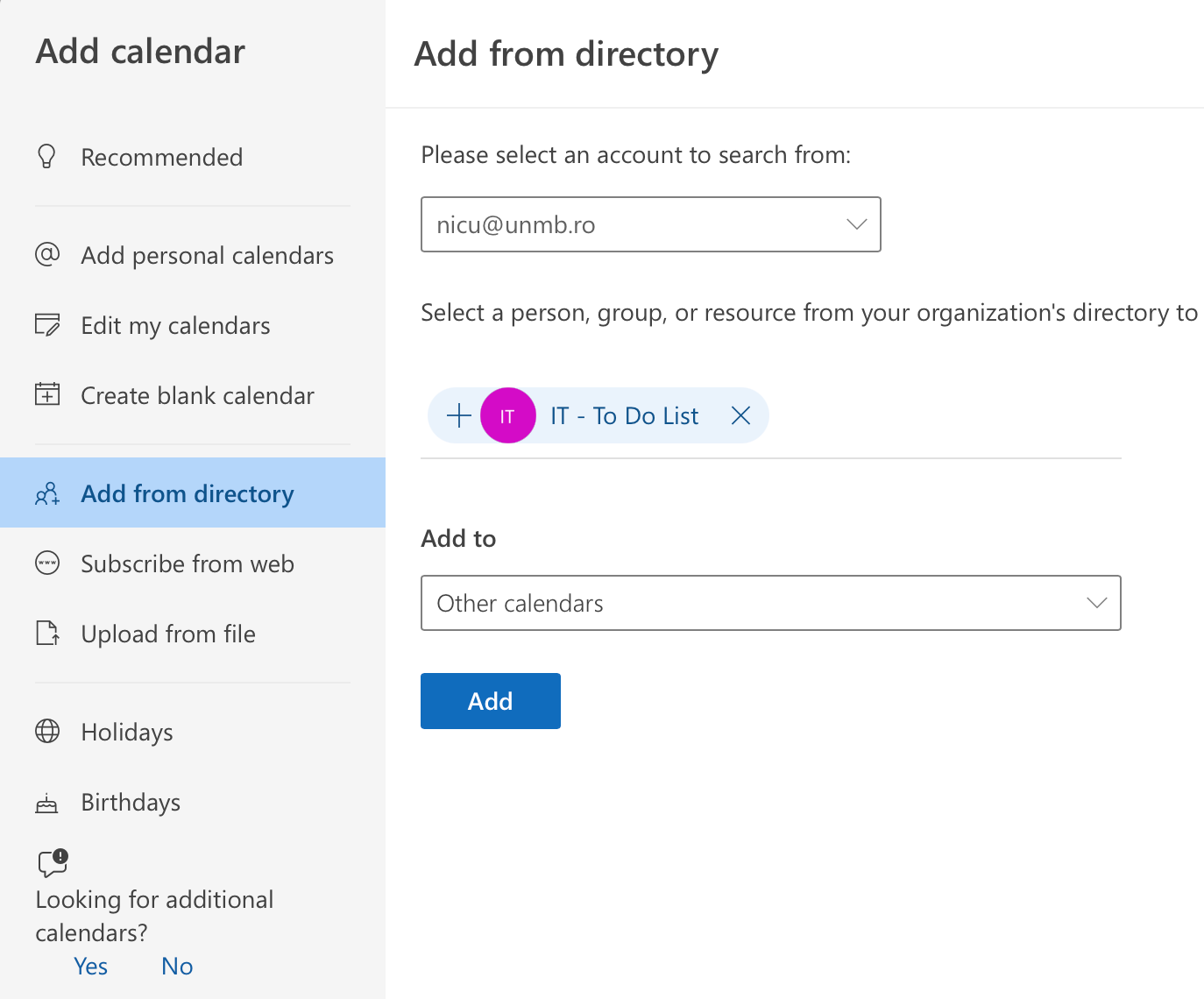
Calendarul ales va fi acum afișat împreună cu celelalte calendare ale tale.
Deschiderea unui calendar partajat în Outlook Classic pentru Windows
- În colțul din stânga-sus al aplicației, dă click pe pictograma de calendar.
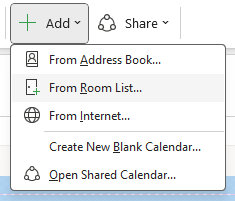
- Dă click pe butonul Add (Adaugă) din partea de sus-dreapta.

- Din meniul care se deschide, selectează Open Shared Calendar… (Deschide calendar partajat).
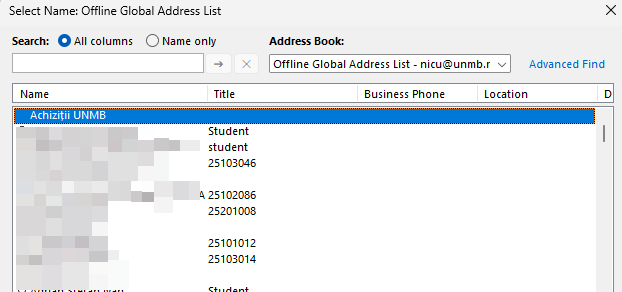
- Dă click pe butonul Name… (Nume).
- În bara de căutare, scrie numele resursei pe care o cauți (de exemplu, numele sălii sau al departamentului).

- Selectează calendarul dorit din listă și apasă OK.
- Apasă din nou OK pentru confirmare.
- Calendarul partajat va apărea acum în bara laterală din stânga. Bifează căsuța de lângă el pentru a-l afișa pe ecran.