
 Knowledge Base
 Asistență Moodle
Caută în Knowledge Base
Ghid configurare autentificare în 2 pași (2FA)
Introducere
Universitatea Națională de Muzică a implementat autentificarea în doi pași pentru toți utilizatorii, o decizie crucială pentru sporirea securității conturilor.
Prezentul mini ghid descrie pașii de activare a autentificării în doi pași, precum și instalare și configurarea aplicației Microsoft Authenticator.
Instalarea aplicației Microsoft Authenticator
Acest pas este același atât pentru telefoanele iOS (Apple iPhone) cât și pentru cele cu Android.
- Deschide App Store(pe iOS) sau Google Play Store (pe Android).
- În bara de căutare, scrie „Microsoft Authenticator”.
- Atinge butonul „Instalează”sau „Obține” pentru a descărca și instala aplicația pe telefonul tău.
- După instalare, deschide aplicația Microsoft Authenticator.
Aplicația îți va cere să accepți termenii și condițiile, și să-i permiți să-ți trimită notificări. Acordă-i permisiunile necesare.
Alternativ, poți scana codurile de mai jos pentru a descărca aplicația.
Google Play: Obține aplicația App Store: Obține aplicația
Activarea autentificării în doi factori (2FA)
Acest proces se face de obicei pe un calculator, deoarece vei avea nevoie să scanezi un cod QR cu telefonul.
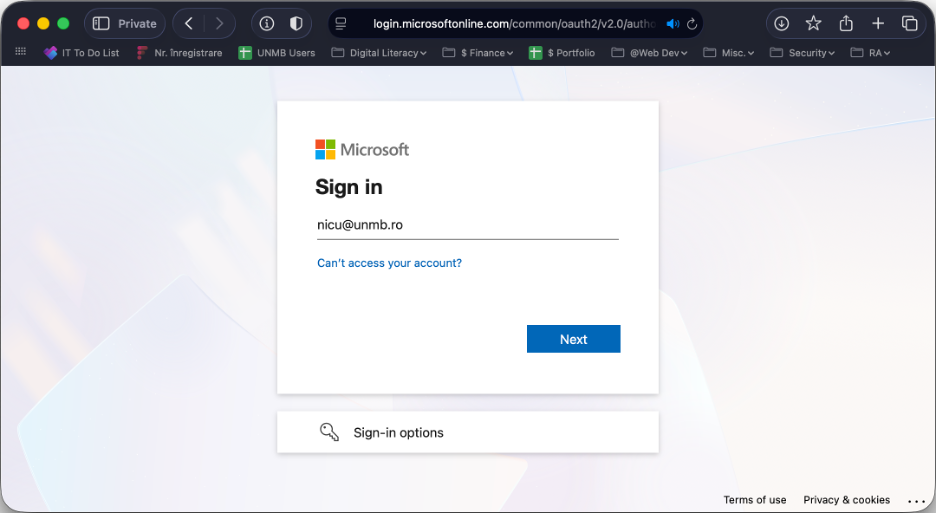
Accesează pagina de securitate a contului tău Microsoft 365. Poți face asta intrând pe https://myaccount.microsoft.com și logându-te cu adresa ta de email (de exemplu, nume.prenume@unmb.ro sau nume.prenume@student.unmb.ro) și parola.
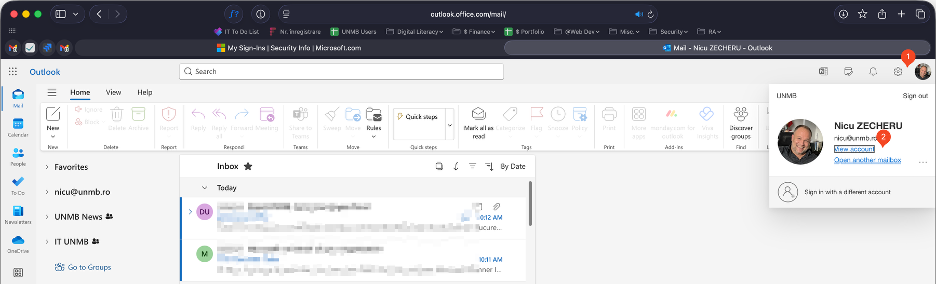
Pagina contului poate fi accesată din orice aplicație Office, accesând meniul din dreapta sus “Vezi cont” sau “View Account”
În meniul din partea stângă, alege opțiunea „Informații de securitate” sau „Security info”. Pe această pagină, apasă pe „Adăugare metodă” sau „Add method”. Din meniul derulant, alege opțiunea „Aplicație Authenticator” sau „Authenticator app” și apasă pe „Adăugare” sau „Add”.
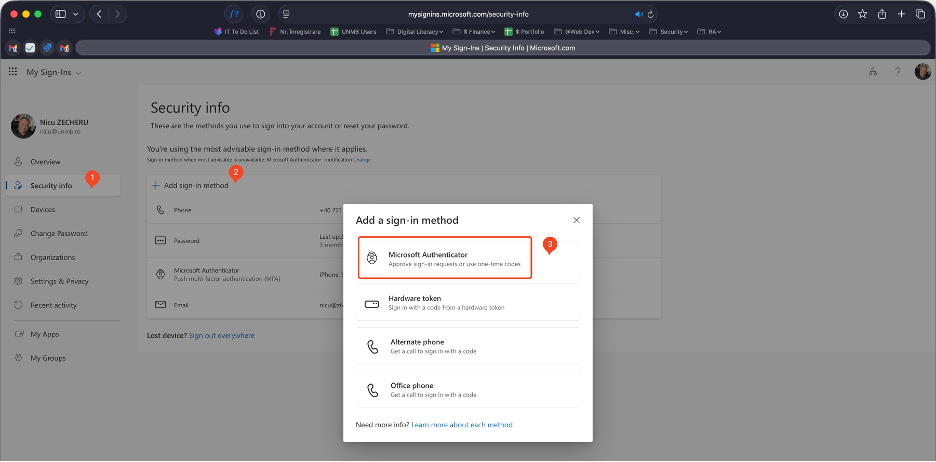
Urrmează pașii indicați pe ecran.
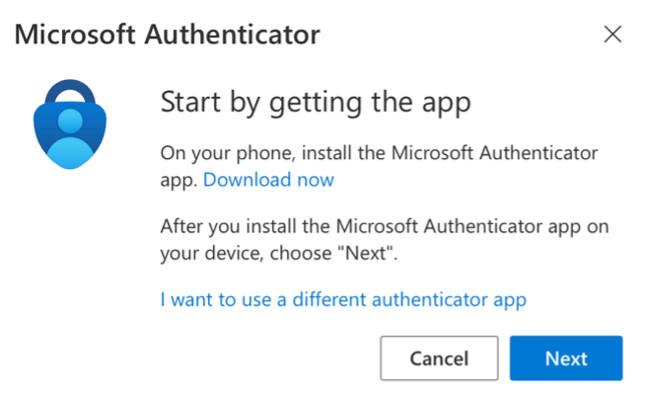
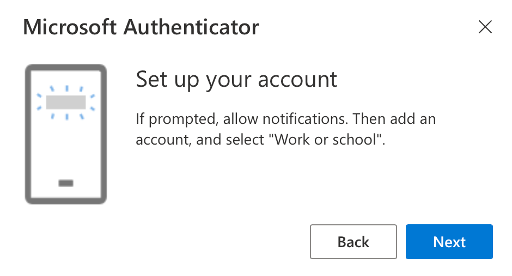
Aplicația va genera un cod QR pe care trebuie să-l scanezi cu telefonul.
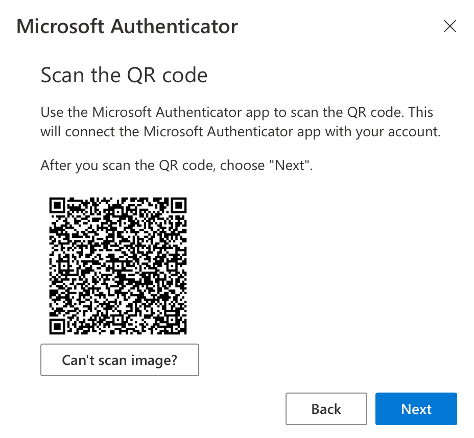
Îndreaptă camera telefonului spre codul QR afișat pe ecranul calculatorului. Aplicația va detecta codul și va adăuga automat contul tău nume.prenume@unmb.ro sau nume.prenume@student.unmb.ro.
După scanare, pe ecranul calculatorului, apasă „Următorul” sau „Next”. Microsoft îți va trimite o notificare de test pe telefon. O confirmă pentru a finaliza procesul.
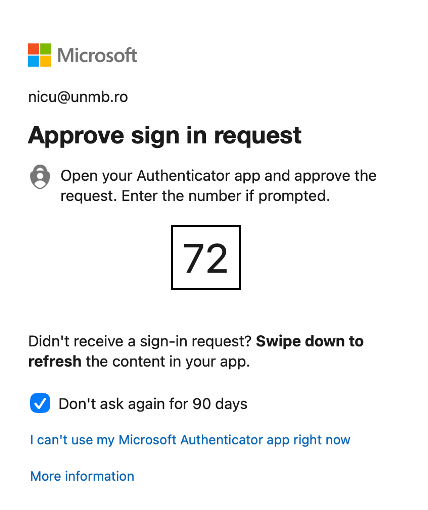
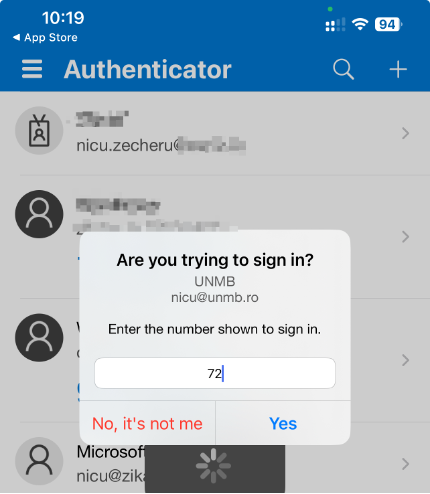
Acum, autentificarea în doi factori este activată! Data viitoare când te vei conecta la contul tău Microsoft 365, pe lângă parolă, vei primi și o notificare pe telefon pe care trebuie să o confirmi. Aceasta adaugă un strat important de securitate contului tău.