
 Knowledge Base
 Asistență Moodle
Caută în Knowledge Base
Ghid de conectarea la rețeaua WiFi a UNMB
Acest ghid a fost creat pentru a vă ajuta să vă conectați rapid și fără probleme la rețeaua WiFi a Universității Naționale de Muzică București. Indiferent dacă sunteți student, profesor sau personal administrativ, veți găsi aici instrucțiuni clare, pas cu pas, pentru a vă conecta la rețea de pe orice dispozitiv, fie că este vorba de un laptop, un smartphone sau o tabletă.
Ghidul oferă instrucțiuni specifice pentru diverse sisteme de operare, incluzând iOS, Android, Windows 11 și MacOS. Conectarea se bazează pe autentificarea cu adresa de email instituțională și o parolă PSK, urmată de un proces de validare prin contul Microsoft 365.
De asemenea, documentul include o secțiune dedicată rezolvării problemelor comune (Troubleshooting), care explică ce trebuie făcut în cazul eșecurilorde conectare și subliniază importanța reautentificării periodice prin intermediul contului Microsoft 365, folosind datele mobile.
Dacă întâmpinați dificultăți pe parcurs, nu ezitați să contactați departamentul de suport IT.
Cum vă conectați la rețeaua WiFi
Conectarea la WiFi -ul UNMB se face doar pe baza adresei de email instituționale și validarea prin contul Microsoft 365. Există două rețele WiFi:
- O rețea dedicată studenților: UNMB-Students (adrese de email de forma nume.prenume@student.unmb.ro)
- O rețea dedicată personalului didactic și administrativ: UNMB-Internal (adrese de email de forma nume.prenume@unmb.ro)
Notă: Pașii de conectare sunt aceeași pentru ambele rețele, cu mențiunea că utilizatorii se pot conecta doar la rețeaua asociată contului lor de email.
De exemplu, un utilizator cu cont de tip nume.prenume@student.unmb.ro se va putea conecta doar la rețeaua UNMB-Students, iar un utilizator cu cont de tip nume.prenume@unmb.ro se va putea conecta doar la rețeaua UNMB-Internal.
Pentru detalii despre accesarea contul de email instituțional și configurarea aplicației Microsoft Authenticator, consultați ghidul disponibil aici.
Dispozitive mobile iOS
Pentru a vă conecta la rețeaua WiFi a UNMB folosind dispozitivele mobile de la Apple (iPhone sau iPad), vă rugăm să urmați cu atenție instrucțiunile detaliate de mai jos.
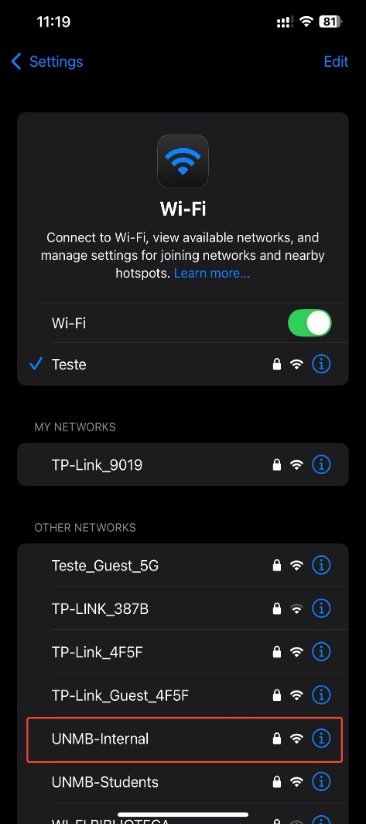
- Selectați rețeaua WiFi la care doriți să vă conectați (UNMB-Internal sau UNMB-Students)
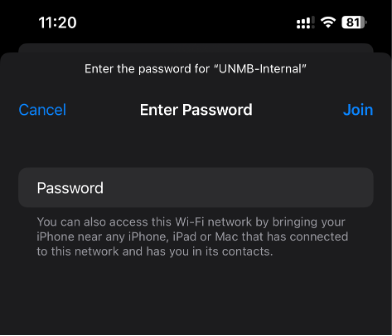
- Introduceți parola PSK primită de dumneavoastră, odată cu prezentul ghid, pe adresa de email instituțională, apoi și apăsați pe butonul Conectați-vă/ Join.
- Se va deschide automat browserul implicit și veți fi redirectat către pagina microsoftonline.com.
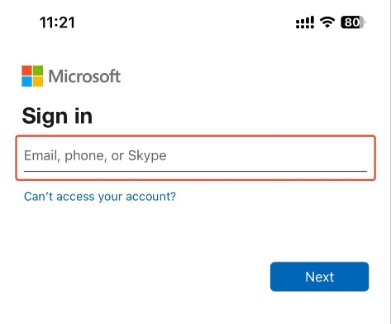
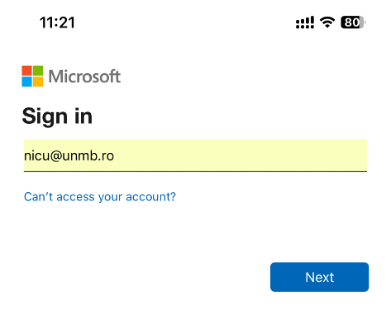
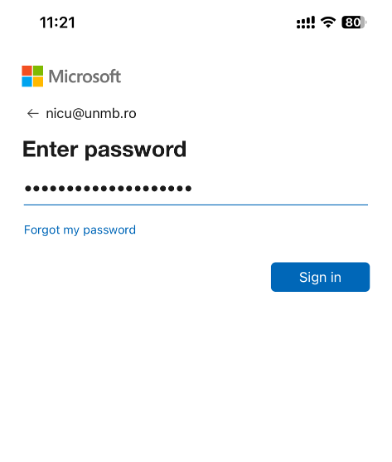
- Introduceți datele de autentificare folosind adresa de email instituționalăși parola asociată contului de email instituțional, apoi apăsați Sign-In.
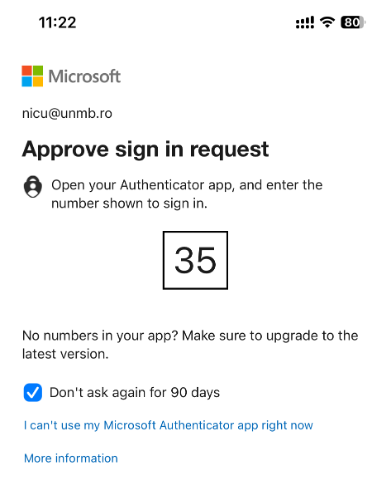
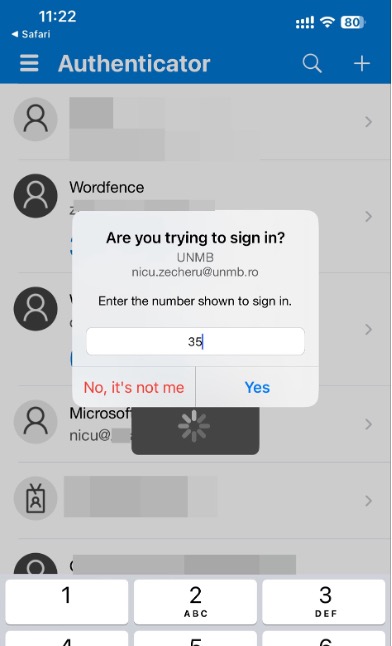
- Veți primi o cerere în aplicația Microsoft Authenticator pentru a confirma autentificarea:
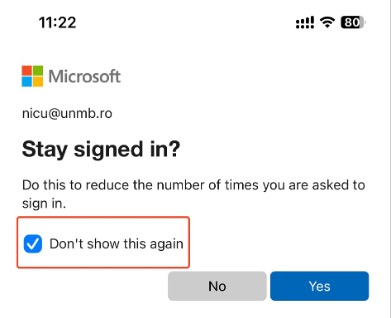
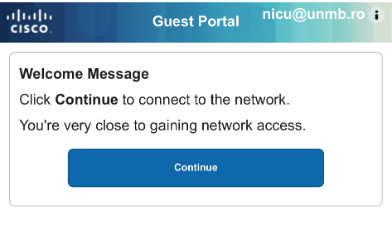
- După autentificarea cu succes se va afișa un mesaj de bun venit. Faceți click pe butonul Continue pentru finalizare.
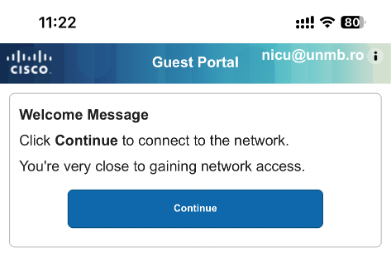
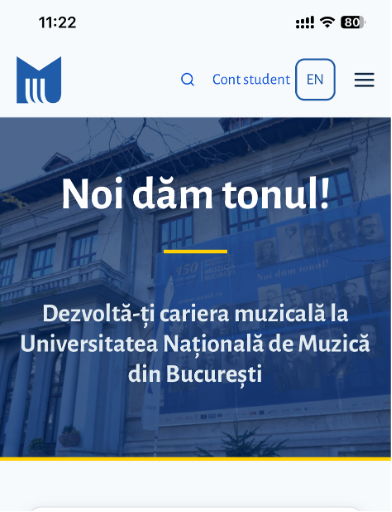
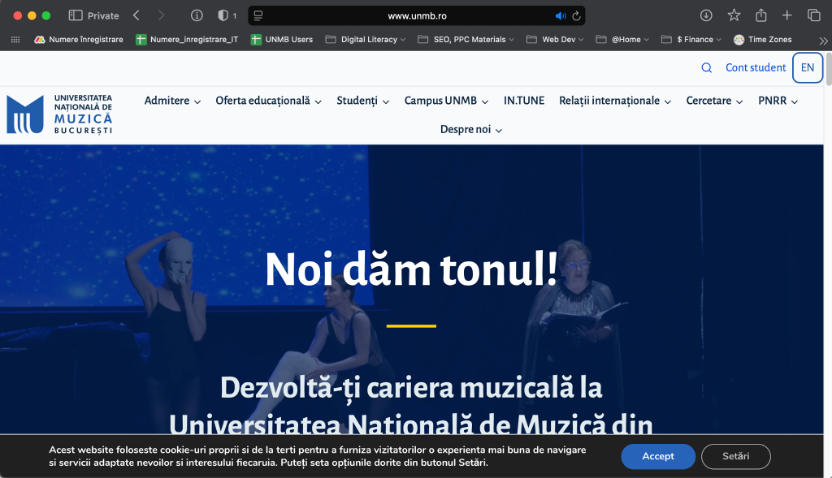
După autentificarea cu succes, browser-ul va fi redirecționat automat către site-ul web al universității: www.unmb.ro.
Dispozitive mobile Android
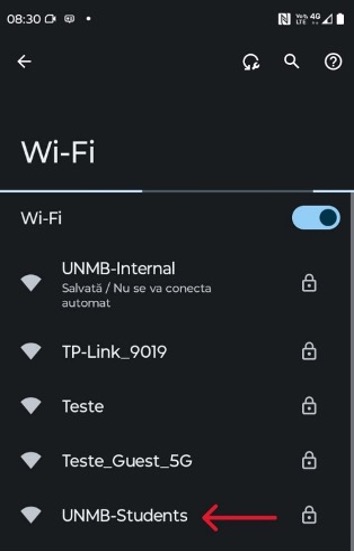
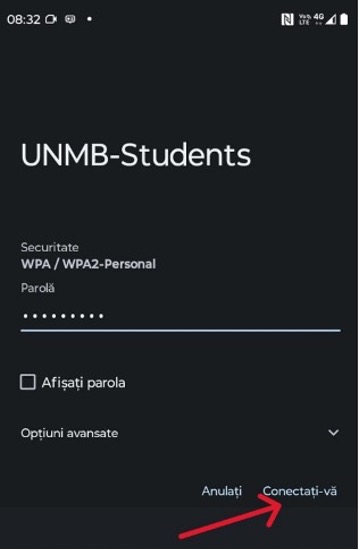
- Selectați rețeaua WiFi la care doriți să vă conectați și apoi introduceți parola PSKprimită de dumneavoastră, odată cu prezentul ghid, pe adresa de email instituțională, apoi și apăsați pe butonul Conectați-vă/ Join.
- Se va deschide automat browserul implicit și veți fi redirectat către pagina microsoftonline.com.
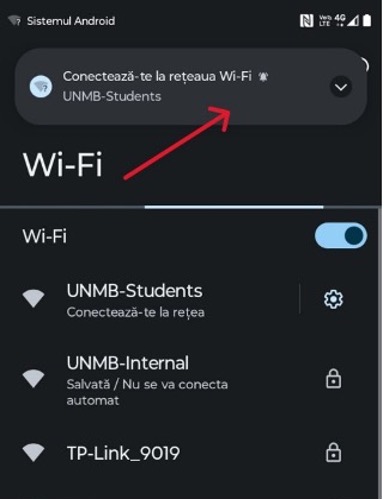
- Introduceți datele de autentificare folosind adresa de email instituțională și parola asociată contului dumneavoastră de email instituțional.
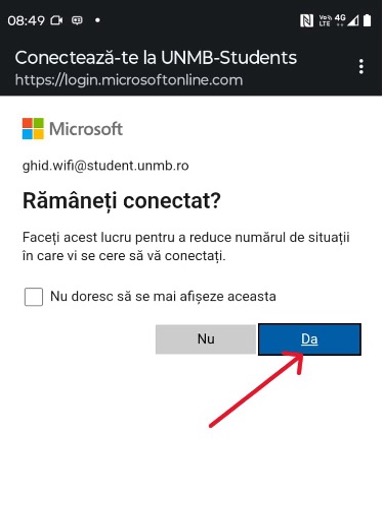
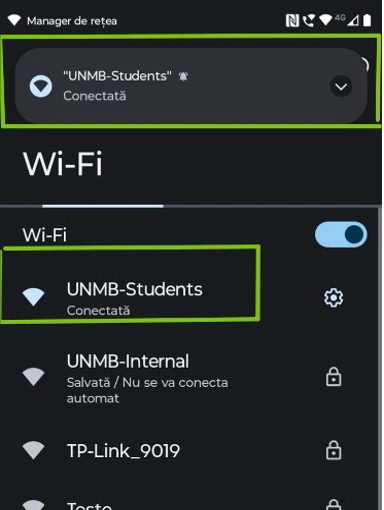
- După autentificarea cu succes se va afișa un mesaj de bun venit. Faceți click pe butonul Continue pentru finalizare.
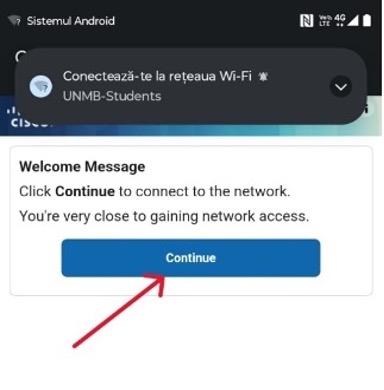
Veți fi redirecționat automat către site-ul web al universității: www.unmb.ro,
Dispozitive Windows 11
- Selectați rețeaua WiFi la care doriți să vă conectați (UNMB-Internal sau UNMB-Student)
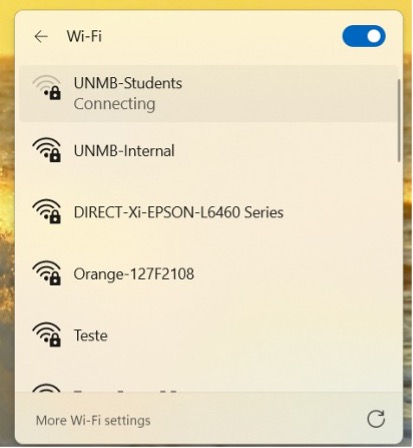
- Introduceți parola PSK primită de dumneavoastră, odată cu prezentul ghid, pe adresa de email instituțională, apoi și apăsați pe butonul Conectați-vă/ Join.
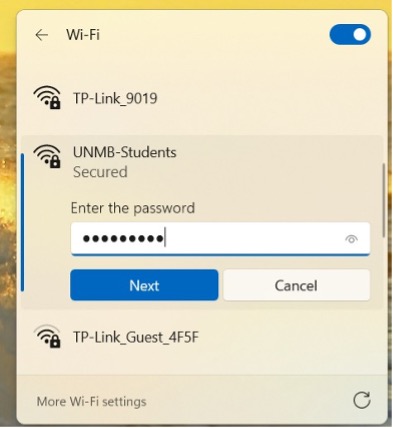
- Faceți clic pe Open browser and connect
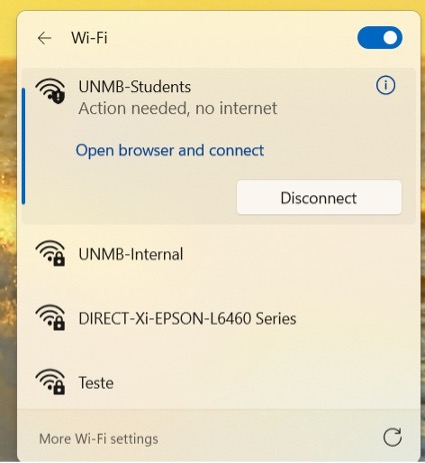
- Veți fi redirecționat către site-ul login.microsofonline.com
- Introduceți datele de autentificare folosind adresa de email instituțională și parola asociată contului dumneavoastră de email instituțional.
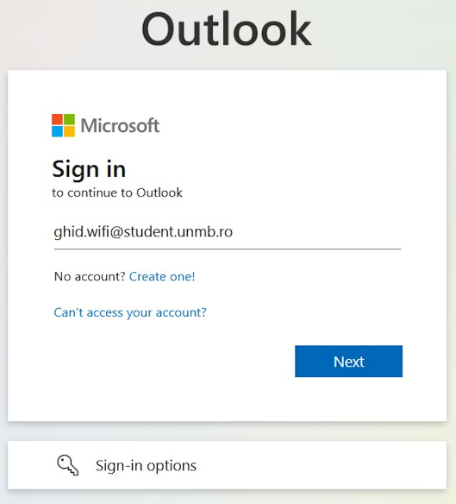
- Veți primi o cerere în aplicația Microsoft Authenticator pentru a confirma autentificarea, pe care trebuie să o acceptați.
- După autentificarea cu succes se va afișa un mesaj de bun venit și apoi faceți click pe butonul Continue pentru finalizare.
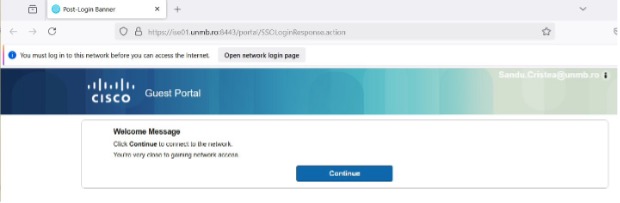
- Veți fi redirecționat automat către site-ul web al universității: www.unmb.ro
Dispozitive Apple (MacOS)
- Selectați rețeaua WiFi la care doriți să vă conectați (UNMB-Internal sau UNMB-Student) și introduceți parola PSK primită de dumneavoastră, odată cu prezentul ghid, pe adresa de email instituțională, apoi și apăsați pe butonul Conectați-vă/ Join.
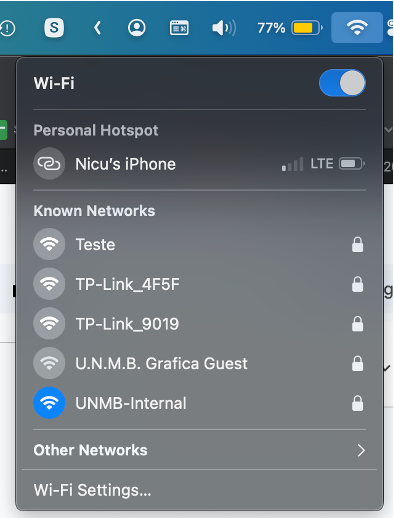
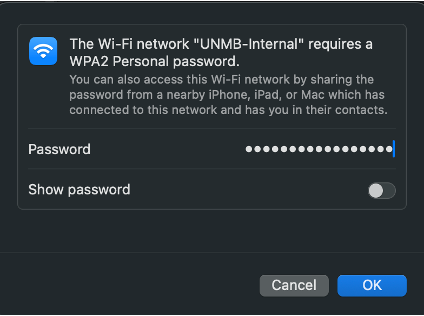
- Se va deschide automat browserul implicit și veți fi redirectat către pagina microsoftonline.com.
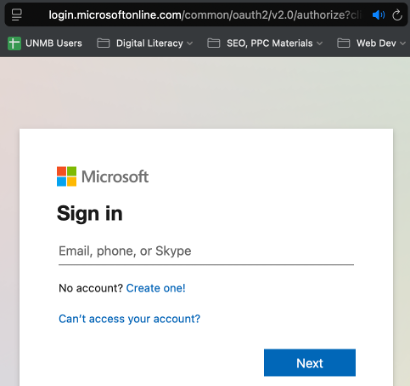
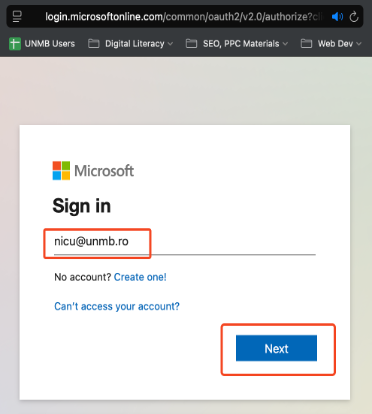
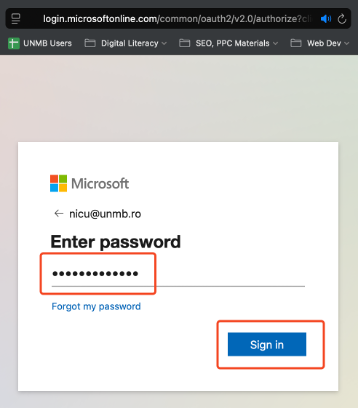
- Introduceți datele de autentificare folosind adresa de email instituțională și parola asociată contului dumneavoastră de email instituțional.
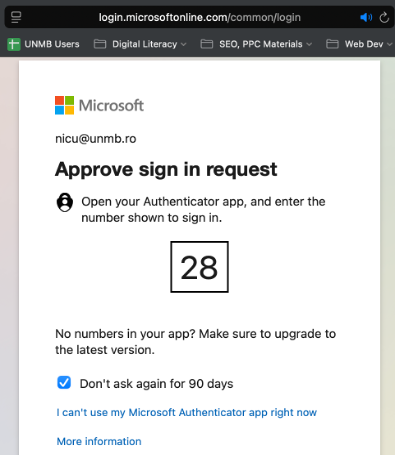
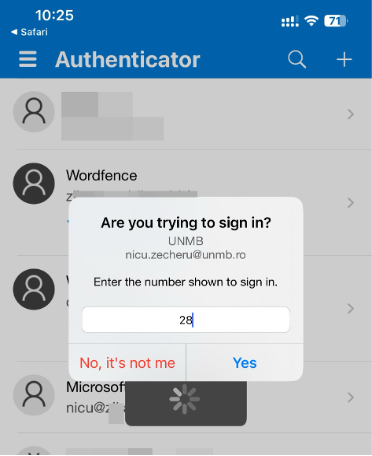
- Veți primi o cerere în aplicația Microsoft Authenticator pentru a confirma autentificarea:
- După autentificarea cu succes se va afișa un mesaj de bun venit și apoi faceți click pe butonul Continue pentru finalizare.
- Veți fi redirecționatautomat către site-ul web al universității: www.unmb.ro
Troubleshooting
Dacă întâmpinați dificultăți în a vă conecta la rețeaua WiFi a UNMB, vă rugăm să parcurgeți pașii de mai jos pentru a rezolva cele mai comune probleme.
Conectarea la rețea eșuează
- Verificați datele de autentificare: Asigurați-vă că utilizați adresa de email instituțională (de tipul nume@unmb.ro) și parola corecte. Orice eroare de tastare poate împiedica autentificarea.
- Reporniți dispozitivul: Uneori, o simplă repornire a laptopului, a telefonului sau a tabletei poate rezolva erorile temporare de conectare.
- Ștergeți setările rețelei: Pe dispozitivul dumneavoastră, selectați rețeaua UNMB și alegeți opțiunea de a „uita” rețeaua. Ulterior, încercați să vă reconectați de la zero, parcurgând din nou toți pașii din ghidul de conectare.
Reautentificarea periodică (Important!)
Din motive de securitate, veți fi solicitați să vă reautentificați periodic în rețeaua WiFi a UNMB. Pentru a realiza acest proces, vă rugăm să urmați cu atenție instrucțiunile de mai jos:
- Activați datele mobile: Dezactivați conexiunea WiFi și asigurați-vă că aveți acces la internet prin intermediul datelor mobile.
- Autentificați-vă în contul Microsoft 365: Deschideți un browser web și autentificați-vă în contul dumneavoastră de Microsoft 365 (http://outlook.office.com sau https://login.microsoft.com), folosind adresa de email instituțională. Odată ce autentificarea a fost finalizată cu succes, puteți trece la pasul următor.
- Reconectarea la WiFi: Dezactivați datele mobile, activați WiFi-ul, selectați rețeaua UNMB și încercați să vă reconectați. Autentificarea prealabilă în contul Microsoft 365 va facilita procesul de reautentificare în rețeaua WiFi.
Dacă după parcurgerea acestor pași problema persistă, vă rugăm să contactați departamentul de suport IT pentru asistență.