
 Knowledge Base
 Asistență Moodle
Caută în Knowledge Base
Microsoft Teams Guide – Videoconferințe, întâlniri și apelare
Introducere
Microsoft Teams este o platformă de comunicații unificate care reunește chat, apeluri vocale, întâlniri virtuale și partajarea fișierelor într-un spațiu de lucru partajat. Se integrează perfect cu instrumentele Office 365, de care dispune Universitatea Națională de Muzică din București.
Microsoft Teams poate fi folosit pentru lucrul în echipă, pentru realizarea de videoconferințe cu până la 300 de participanți (sau 1000 participanți, în funcție de licența) cu opțiuni de înregistrare, screen-sharing, transcriere, Q&A, camere de așteptare, etc.
Totodată, în conjuncție cu OneDrive (fiecare utilizator cu o adresă instituțională @unmb.ro dispunde de 1 TB de spațiu în cloud) se pot partaja fișiere, se pot trimite mesaje e-mail către toți participanții și mulți alții.
Având în vedere decizia UNMB de a renunța la abonamentul plătit Zoom și înlocuirea acestuia cu Microsoft Teams (deja inclus în prețul abonamentului Microsoft 365), scopul prezentului ghid este este descrierea funcționalităților de videoconferință, doar făcând referire la celelalte funcționalități în funcție de situație.
Cum vă conectați la Microsoft Teams
Porniți Microsoft Teams efectuând una dintre următoarele acțiuni:
- În Windows, selectați Start
 > Microsoft Teams
  .
. - Pe Mac, deschideți folderul Aplicații și selectați Microsoft Teams .
- Pe web, accesați https://teams.microsoft.com.
 > Microsoft Teams
  .
. .
.Conectați-vă cu adresa de email instituțională și parola asociată contului.
Asocierea la o întâlnire în Microsoft Team
Alăturați-vă întâlnirilor Teams oricând, oriunde, de pe orice dispozitiv. Pentru cea mai bună experiență, asociați-vă din aplicațiile teams pentru desktop sau mobile.
Asociere prin link
În invitația la întâlnire, selectați Asociați-vă la întâlnire acum pentru a vă asocia la Teams pentru web sau desktop.
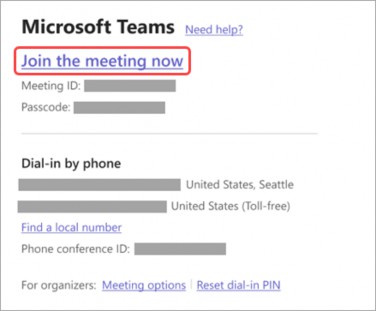
Dacă aveți deja aplicația Teams, întâlnirea se va deschide automat acolo.
Dacă aveți un cont Teams, selectați Conectați-vă pentru a vă asocia cu acces la chatul întâlnirii și multe altele. Apoi vă veți asocia întâlnirii imediat sau veți intra în sala de așteptare până când un organizator vă admite.
Asocierea la o întâlnire organizată de un utilizator de cont personal Teams
Utilizați-vă contul Teams pentru a participa la o întâlnire stabilită de un utilizator de cont personal Teams. Vă puteți asocia din calendarul Teams. Dacă cineva vă trimite o invitație la întâlnire în Chat, selectați linkul și selectați Asociați-vă acum.
-
În Teams, selectați Calendar
 pentru a vedea întâlnirile.
 -
Găsiți întâlnirea la care doriți să participați și selectați Asociere.
 pentru a vedea întâlnirile.
Nu vi se solicită să comutați între utilizarea personală Teams și Teams (de la locul de muncă sau de la școală).
Asocierea din calendar sau ID
-
Selectați Calendar
în partea din stânga a Teams. -
Găsiți întâlnirea dorită și selectați Asociere.
 în partea din stânga a Teams.
Asociați-vă cu un ID de întâlnire din aplicația Teams
- Selectați Calendar în partea din stânga a Teams.
- Selectați Asociere cu un ID.
- Introduceți un ID de întâlnire și un cod de acces. Puteți găsi ID-ul întâlnirii și codul de acces:
- În detaliile întâlnirii din calendarul Teams. Selectați Detalii > Afișați informațiile despre întâlnire.
- În partea de jos a e-mailului de invitație la întâlnirea Teams.

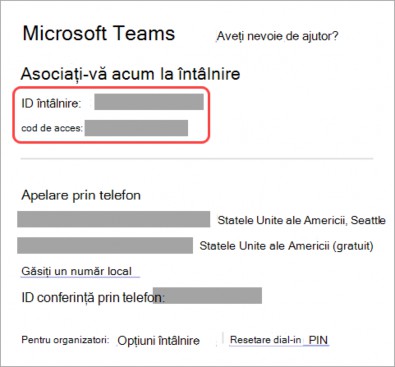
- Selectați Asociere la întâlnire pentru a vă asocia la întâlnire ca participant.
Pentru a începe sau a vă asocia la o întâlnire instant dintr-un chat de grup:
- Deschideți chatul de grup în care doriți să începeți o întâlnire instant.
- În partea de sus a discuției pe chat, selectați Întâlniți-vă acum.
- Dacă o întâlnire instant începe într-un chat de grup, veți putea vedea din lista de chat că a început o întâlnire.
- Puteți să deschideți chatul de grup și să selectați Asociere pentru a intra în întâlnire.
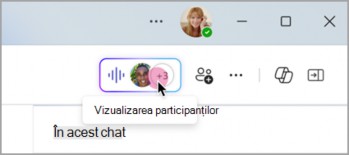
- Selectați indicatorul în direct din partea de sus a chatului de grup pentru a vizualiza participanții.
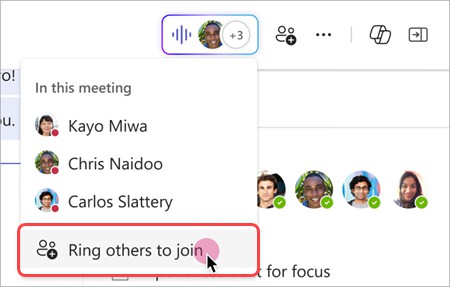
- Selectați Sunați alte persoane pentru a vă asocia pentru a-i notifica pe ceilalți din chatul de grup despre întâlnirea instant.
- Selectați Ieșiți din fereastra apelului pentru a părăsi întâlnirea.
Pentru a afla mai multe, consultați Inițierea unei întâlniri instant în Microsoft Teams.
Dacă nu puteți utiliza aplicația Teams sau Teams pentru web, asociați-vă la unele întâlniri prin număr de telefon. Dacă găsiți un număr de telefon și un ID de conferință în invitația la întâlnire, formați numărul pentru a vă asocia.
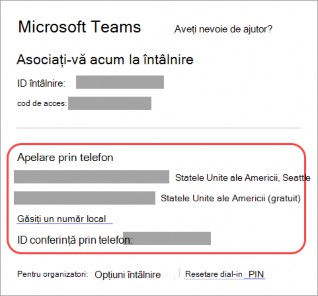
Dacă sunteți organizatorul întâlnirii, va trebui să introduceți codul PIN pentru dial-in atunci când apelați o întâlnire.
Aveți nevoie de ajutor pentru a găsi codul PIN pentru dial-in? Selectați Resetați codul PIN de dial-in în invitația la întâlnire. Aveți grijă să salvați codul PIN undeva; îl puteți vizualiza o singură dată atunci când îl resetați. Dacă uitați codul PIN pentru dial-in, resetați-l din nou.
Asocierea anonimă sau dintr-un alt cont
Pentru a vă asocia la o întâlnire Teams cu un alt cont:
- Selectați întâlnirea în calendarul Teams.
- Selectați Asociere.
- Selectați Modificare în partea de sus a ecranului de pre-asociere al întâlnirii.
- Selectați contul cu care doriți să vă asociați la întâlnire.
- Dacă nu vedeți contul din care doriți să vă asociați, selectați Adăugați un alt cont. Apoi adăugați un cont existent sau selectați Creați sau utilizați un alt cont pentru a crea unul nou sau pentru a vă conecta la unul nou.
- Selectați Asociere pentru a intra în întâlnire.
Pentru a vă asocia anonim la o întâlnire Teams:
- Selectați întâlnirea în calendarul Teams.
- Selectați Asociere.
- Selectați Modificare în partea de sus a ecranului de pre-asociere al întâlnirii.
- Selectați Asociere fără a vă conecta.
- Tastați numele în partea de sus a ecranului de pre-asociere.
- Selectați Asociere pentru a intra în întâlnire.
Planificarea unei întâlniri în Microsoft Teams
Atunci când programați o întâlnire în Teams, aceasta va apărea automat în calendarul Outlook și invers. Planificați din Outlook? Aflați cum să adăugați Teams la întâlnirea Outlook.
Planificarea unei întâlniri
Există mai multe modalități de a programa o întâlnire în Teams.
Planificarea unei întâlniri de calendar
- Selectați Calendar în Teams.
- Selectați Întâlnire nouă .
- Adăugați detaliile întâlnirii și participanții.
- Selectați Trimitere.
 în Teams.
 .
.Planificarea unei întâlniri din chat
- Selectați Chat
 în Teams.
 - Selectați Mai multe opțiuni de chat în partea de sus a chatului.
- Selectați Programare întâlnire
 .
. - Adăugați detaliile întâlnirii.
- Selectați Trimitere.
 în Teams.
 în partea de sus a chatului.
 .
.Programarea unei întâlniri pe canal
- În Teams , selectați echipa în care doriți să programați o întâlnire.
- Adăugați un calendar partajat la canalul de echipă.
- Lângă Întâlniți-vă acum
 , selectați săgeata verticală.
 - Selectați Programare întâlnire .
- Adăugați alți participanți din afara echipei.
- Selectați Trimitere.
 , selectați echipa în care doriți să programați o întâlnire.
 , selectați săgeata verticală.
 .
.Toate persoanele din echipa pentru care ați planificat întâlnirea vor primi o invitație personală.
De asemenea, puteți invita un canal la o întâlnire obișnuită tastând numele canalului în câmpul Adăugare canal . Canalele nu pot fi editate sau adăugate după trimiterea invitației. Va trebui să trimiteți o nouă invitație cu canalul actualizat
Note:
- Atunci când aveți o întâlnire pe un canal, toate persoanele din echipă vor putea să o vadă și să se asocieze la aceasta pe canalul respectiv. Această caracteristică nu este disponibilă în canalele private.
- Invitații din afara organizației dvs. nu vor avea acces la calendarul de canal.
Cum să invitați participanți
Puteți invita participanți la întâlnirea Teams în timp ce o creați sau după aceasta.
Până la 1.000 de invitați se pot alătura la o întâlnire Teams și pot participa la aceasta. Până la 10.000 de invitați se pot asocia ca participanți doar pentru vizualizare în întâlnirile care au deja 1.000 de participanți.
Pentru a invita participanți:
- Creați o întâlnire sau deschideți una în calendarul Teams.
- Introduceți numele în câmpul de
 Adăugați participanți obligatorii .
- Dacă cineva este participant opțional, selectați Opțional în câmpul Adăugați participanții obligatorii și adăugați numele acestora.
- Pentru a invita o persoană din afara organizației dvs., tastați adresa completă de
- e-mail (de exemplu, Joe@example.com).
- Dacă cineva este participant opțional, selectați Opțional în câmpul Adăugați participanții obligatorii
-
Selectați Trimitere sau Trimitere actualizare. Invitații vor primi un e-mail cu un link la întâlnire.
În partea de sus a formularului de planificare, selectați Asistent programare pentru a găsi o oră de întâlnire potrivită pentru toți.
În Asistent programări, puteți vizualiza fusurile orare, programările și disponibilitatea altor participanți în perioade de timp diferite. Grila Asistent programări va afișa programul fiecărui participant.
- Zonele umbrite se afișează atunci când participanții sunt ocupați sau au întâlniri provizorii.
- Zonele fără umbrire se afișează atunci când participanții sunt liberi.
 Adăugați participanți obligatorii .
 și adăugați numele acestora.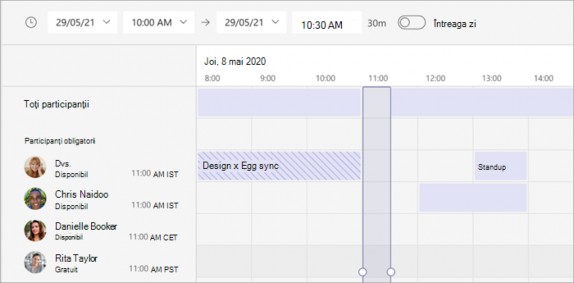
După ce completați detaliile, selectați Trimitere pentru a închide formularul de planificare și a invita participanții la întâlnire.
Partajați un link de întâlnire
Teams vă permite să invitați persoane la o întâlnire printr-un link de întâlnire. Pentru a partaja acest link:
- Creați o întâlnire sau deschideți una în calendarul Teams.
- Linkul întâlnirii va apărea ca URL. Selectați Copiere pentru a copia URL-ul.
Replanificarea unei întâlniri
Reprogramați întâlnirile și evenimentele din calendarul Teams. Pentru a actualiza rapid o oră de întâlnire, selectați din calendarul Teams, glisați-o într-un interval de timp nou și fixați-o.
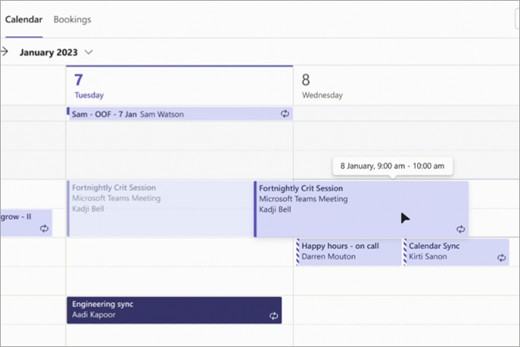
Veți fi anunțat despre disponibilitatea invitaților înainte de a actualiza ora întâlnirii.
De asemenea, puteți modifica ora întâlnirii deschizând detaliile întâlnirii, alegând o oră nouă și selectând
Trimiteți actualizarea. Participanții vor primi automat o notificare cu ora actualizată.
Cum să programați o întâlnire Teams în Outlook
Pentru a programa o întâlnire Teams în aplicația desktop Outlook:
-
Deschideți Outlook pentru desktop sau web.
-
Selectați Calendar
 .
. -
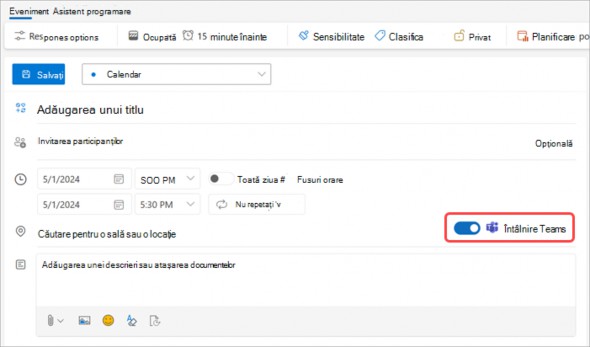
Selectați Eveniment nou .
-
Activați comutatorul pentru întâlnirea Teams .

-
Din meniul vertical Calendar , selectați contul cu care doriți să programați o întâlnire Teams.
-
Adăugați detaliile întâlnirii și invitați participanți.
-
Selectați Trimitere
 .
.
 .
.
 .
.Notă: Detaliile de asociere la întâlnirea Teams sunt adăugate automat la invitația la întâlnire după ce selectați Trimitere. Dacă selectați Salvați ca schiță , veți crea o schiță în calendar fără detaliile de asociere la întâlnirea Teams.
-
Deschideți aplicația desktop Outlook.
-
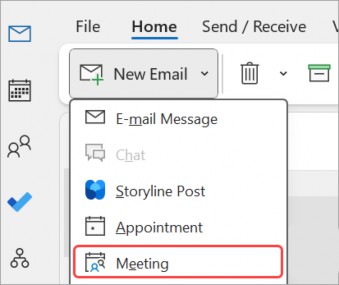
În fila Pornire , selectați săgeata verticală de lângă E-mail nou.
-
Selectați Întâlnire.

-
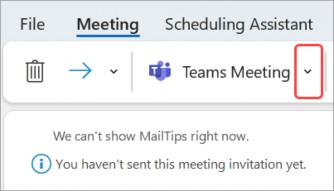
În fila Întâlnire , selectați săgeata verticală de lângă Întâlnire Teams.

-
Selectați Programați întâlnirea. Informațiile despre asocierea la întâlnirea Teams vor apărea sub detalii.
-
Adăugați detaliile întâlnirii și invitați participanți.
-
Selectați Trimitere
.
 .
.Inițierea unei întâlniri instant în Microsoft Teams
Dacă nu aveți capacitatea de planificare a întâlnirilor în Outlook sau Teams, inițierea unei întâlniri instant este o opțiune foarte bună. La fel ca în cazul întâlnirilor programate, toate persoanele care participă la întâlnire vor avea acces în continuare la chatul întâlnirii, la înregistrare și la orice alte elemente pe care le partajează în întâlnire (cum ar fi fișiere și note de întâlnire), chiar și după ce se termină întâlnirea.
Există câteva moduri diferite de a obține o întâlnire neașteptată, cu doar câteva clicuri.
Din calendar

- Accesați Calendar din partea stângă a Teams, apoi selectați Întâlniți-vă acum în colțul din dreapta sus.
- Editați numele întâlnirii și selectați Obțineți un link de partajat pentru a partaja un link la întâlnire.
- Dacă selectați Obțineți un link de partajat, veți avea opțiunea de a selecta Configurați opțiunile întâlnirii, unde puteți modifica opțiunile întâlnirii.
- Când sunteți gata, selectați Începeți întâlnirea pentru a deschide ecranul de pre-asociere al întâlnirii.
- Selectați Asociați-vă acum pentru a intra în întâlnire.

Într-un canal
Pentru a începe o întâlnire de canal instant:
- Alegeți canalul în care doriți să vă întâlniți din lista de chat și canale.
- În fila Postări , căutați Întâlnire în colțul din dreapta sus.
- Din meniul vertical, selectați Întâlniți-vă acum.
- Pentru a păstra contextul unei anumite conversații, alegeți Răspuns sub orice postare, apoi Întâlniți-vă acum sub caseta de compunere mesaj.
- Pentru a păstra contextul unei anumite conversații, alegeți Răspuns sub orice postare, apoi Întâlniți-vă acum
- Selectați Asociați-vă acum pentru a intra în întâlnire.
 în colțul din dreapta sus.
 sub caseta de compunere mesaj.
Dintr-un chat în grup
Întâlnirile instant din chaturile de grup sunt o modalitate de a vă întâlni spontan cu membrii unui chat, fără a-i perturba sau apela pe ceilalți. Întâlnirile chat de grup sunt, de asemenea, o modalitate de a vă asigura că înregistrările întâlnirilor și mesajele rămân în același loc.
Pentru a începe o întâlnire instant dintr-un chat de grup:
- Deschideți chatul de grup în care doriți să începeți o întâlnire instant.
- În partea de sus a discuției pe chat, selectați Întâlniți-vă acum .
- După ce începeți o întâlnire instant într-un chat de grup, alte persoane vor vedea din lista lor de chat că o întâlnire a început în acel chat de grup.
- Aceștia pot să deschidă chatul de grup și să selecteze Asociere pentru a intra în întâlnire.
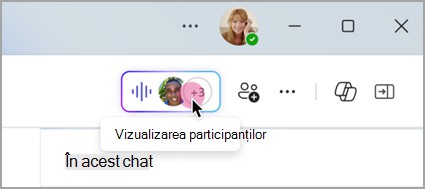
- Selectați indicatorul în direct din partea de sus a chatului de grup pentru a vizualiza participanții.
 .
.
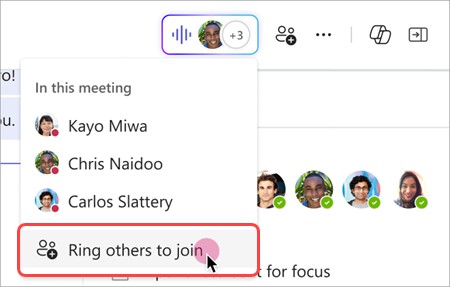
- Selectați Sunați alte persoane pentru a vă asocia pentru a-i notifica pe ceilalți din chatul de grup despre întâlnirea instant.
-
- Pentru a apela persoane individuale, selectați numele acestora și selectați Apelare.
- Pentru a apela toate persoanele care nu se află în întâlnirea instantanee, selectați
- Apelare totală.
- Selectați Ieșiți din fereastra apelului pentru a părăsi întâlnirea instant.
Invitați persoane
După ce vă asociați la întâlnire, veți vedea o solicitare de a invita alte persoane.
- Selectați Copiați linkul întâlnirii
 pentru a copia și a partaja un link la întâlnire pe care alte persoane pot face clic pentru a se asocia.
 - Selectați Adăugați participanți pentru a deschide Persoane
 > Participanți la întâlnire, unde puteți căuta nume de participanți în câmpul Invitați o persoană sau formați un număr. Treceți cu mouse-ul peste numele unei persoane și selectați Solicitați să vă asociați pentru a o apela în întâlnirea dvs.
 - Selectați Partajare prin e-mail implicit pentru a lansa aplicația de e-mail implicită cu o invitație de e-mail generată automat. Introduceți destinatarii și trimiteți mesajul de e-mail pentru a-i invita.
 pentru a copia și a partaja un link la întâlnire pe care alte persoane pot face clic pentru a se asocia.
 > Participanți la întâlnire, unde puteți căuta nume de participanți în câmpul Invitați o persoană sau formați un număr. Treceți cu mouse-ul peste numele unei persoane și selectați Solicitați să vă asociați pentru a o apela în întâlnirea dvs.
Puteți adăuga persoane oricând mai târziu, selectând Persoane în controalele întâlnirii. Selectați Partajați invitația  pentru a-i anunța pe ceilalți despre întâlnire prin link sau e-mail.
Pentru a vă reasocia oricând la aceeași întâlnire, găsiți chatul întâlnirii în lista de chat și selectați Asociere.
Adăugarea coorganizatorilor la o întâlnire în Microsoft Teams
Adăugați până la 10 coorganizatori pentru a vă gestiona întâlnirea. Coorganizatorii sunt afișați ca organizatori în lista de participanți la întâlnire. Permisiunile lor sunt foarte asemănătoare cu cele ale unui organizator al întâlnirii.
Permisiuni co-organizator
| Coorganizatorii pot: | Coorganizatorii nu pot: |
| Accesarea și modificarea opțiunilor întâlnirii | Gestionarea înregistrării întâlnirii |
| Gestionarea sălilor pentru subgrupuri | Eliminarea sau modificarea rolului organizatorului întâlnirii |
| Ocoliți sala de așteptare | |
| Admiterea persoanelor din sala de așteptare în timpul unei întâlniri | |
| Blocarea întâlnirii | |
| Prezentați conținut | |
| Modificarea rolului de întâlnire al altui participant | |
| Modificarea opțiunilor întâlnirii în timpul unei întâlniri de canal* | |
| Încheiați întâlnirea pentru toți |
Note:
- Coorganizatorii trebuie să fie invitați la o întâlnire de canal pentru a modifica opțiunile întâlnirii.
- Participanții externi nu pot fi coorganizati.
- Coorganizatorii trebuie să fie din aceeași organizație ca organizatorul întâlnirii pentru a gestiona sălile pentru subgrupuri.
Adăugarea coorganizatorilor la o întâlnire
Pentru a adăuga coorganizatori la o întâlnire pe care ați planificat-o:
- Deschideți o întâlnire în calendarul Teams.
- Asigurați-vă că persoanele pe care doriți să le adăugați drept co-organizatori sunt adăugate ca participanți obligatorii.
- Selectați Opțiuni întâlnire.
- Selectați Roluri .
- În Alegeți coorganizatorii, selectați numele lor din meniul vertical.
- Selectați Salvați.
 .
.Notă: Coorganizatorii trebuie să fie în aceeași organizație ca organizatorul întâlnirii. De asemenea, aceștia pot utiliza un cont de invitat din aceeași organizație.
Gestionarea calendarului în Microsoft Teams
Organizați și planificați eficient programul de lucru, prin gestionarea calendarului Teams. Rămâneți la curent cu urmărirea întâlnirilor și evenimentelor și alegerea unei vizualizări de calendar care vi se potrivește.
RSVP to a meeting
Anunțați organizatorii întâlnirii dacă veți participa sau nu prin RSVPing la întâlnirile lor din timp. Pentru a rsvp la o întâlnire:
- Selectați Calendar în Teams.
- Faceți dublu clic pe întâlnirea la care doriți să se răspundă.
 în Teams.
Notă: Pe Mac, faceți clic dreapta pe întâlnire din calendar în RSVP. Dacă doriți să rsvP cu un mesaj, selectați întâlnirea pentru a o extinde.
- Selectați RSVP.
- Dacă întâlnirea este recurentă, selectați:
- Răspundeți la ocurență doar la RSVP la întâlnirea individuală pe care ați selectat-o.
- Răspundeți la serii pentru a aplica răspunsul RSVP la întâlnirea selectată și la toate întâlnirile viitoare din serie.
- Alegeți preferințele de notificare ale organizatorului.
- Alegeți răspunsul dvs. RSVP. Atunci când rsvp, întâlnirea va rămâne în calendar dacă acceptați invitația sau dispare dacă refuzați.
În mod implicit, atunci când RĂSPUNDEȚI, organizatorul va fi notificat cu privire la răspunsul dvs. prin e-mail. Pentru a RSVP fără a notifica organizatorul:
- Selectați Calendar în Teams.
- Faceți dublu clic pe întâlnirea la care doriți să se răspundă.
- Selectați RSVP.
- Selectați Răspuns la ocurență sau Răspuns la serie.
- Dezactivați comutatorul Notificați organizatorul .
- Adăugați un mesaj opțional în câmpul Scrieți un mesaj de e-mail (opțional ).
- Selectați răspunsul dvs. RSVP: Acceptare, Încercare sau Refuzare.
 în Teams.
Modificarea vizualizării calendarului
În mod implicit, calendarul Teams va afișa săptămâna de lucru.
- Selectați Săptămână de lucru în partea din dreapta sus a calendarului pentru a vedea meniul vertical cu diverse vizualizări.
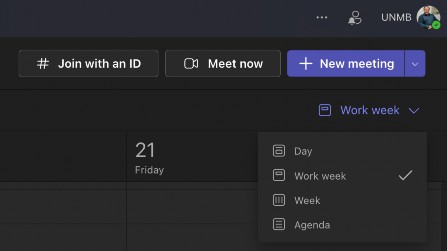
- Ziua vă oferă o vizualizare agendă concentrată pe câte o zi.
- Săptămâna de lucru vă arată de luni până vineri.
- Săptămâna vă arată întreaga săptămână.
- Agenda vă arată o listă derulabilă a întâlnirilor viitoare, în ordine cronologică.
Vizualizarea datelor diferite
În colțul din stânga sus veți găsi luna și anul.
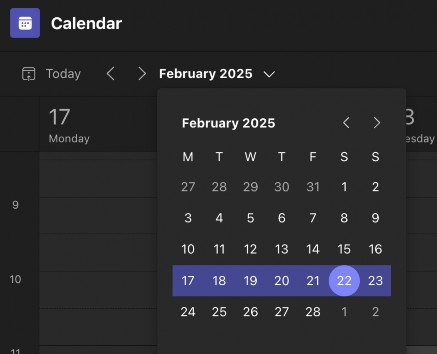
- Pentru a modifica vizualizarea calendarului la orice dată, trecută sau viitoare, selectați luna.
- Pentru a defila după zi sau săptămână (în funcție de vizualizarea calendar), selectați săgețile la dreapta și la stânga de lângă lună.
- Selectați Azi pentru a reveni la data curentă.
Notă: Calendarul vă arată tot ce a fost programat în Teams, Exchange și Outlook.
Vizualizarea întâlnirilor în calendar
Selectați Calendar  în partea stângă a aplicației pentru a vedea toate întâlnirile și evenimentele viitoare programate în Teams, Exchange sau Outlook.
Utilizarea controalelor de întâlnire în Microsoft Teams
În timp ce vă aflați într-o întâlnire în Teams, puteți accesa funcții diferite din controalele întâlnirii din partea de sus a ecranului. Acest lucru vă va ajuta să particularizați cu ușurință vizualizarea, să participați cu alte persoane și multe altele.

Afișarea sau ascunderea conversației de întâlnire
Pentru a accesa chatul întâlnirii, selectați Chat  . De aici, puteți să vizualizați și să participați la chatul grupului de întâlniri. Pentru a-l ascunde, selectați Chat
  din nou.
Afișarea sau ascunderea tuturor participanților
Dacă doriți să vedeți o listă cu toate persoanele dintr-o întâlnire sau o listă cu alte persoane invitate, dar care nu se află momentan în întâlnire, selectați Persoane  .
.
Participanții la întâlnire se vor afișa în partea dreaptă a ecranului. Deasupra listei de participanți, puteți, de asemenea, să invitați pe cineva la întâlnire sau să partajați invitația la întâlnire.
Pentru a ascunde lista, selectați din nou Persoane  .
.
Ridicați mâna
Ridicați mâna în timpul unei întâlniri pentru a anunța alte persoane că aveți ceva de partajat fără a întrerupe vorbitorul.
Pentru a ridica sau a micșora mâna:
-
Selectați Ridicare
.
 .
.Alții vor vedea că mâna voastră este ridicată și în ce ordine a fost ridicată dacă alții și-au ridicat mâinile.
Exprimați o reacție
Exprimați o reacție la ceva spus de cineva în timpul unei întâlniri, alegând o reacție de emoji.
Pentru a reacționa într-o întâlnire:
- Selectați React
 .
. - Alegeți emoji-ul pe care doriți să îl exprimați.
 .
.Atunci când alegeți o reacție, emoji-ul va apărea timp de câteva secunde în fereastra întâlnirii, pentru a fi văzut de participanți.
Modificarea vizualizării
Modificați modul în care vedeți alți participanți, selectând Vizualizare  și alegând din vizualizări diferite ale întâlnirii. Vedeți mai mulți sau mai puțini participanți simultan, alăturați-vă tuturor în modul Împreună și multe altele.
Pentru a afla mai multe, consultați Utilizarea componentei video în Microsoft Teams.
Cum să luați notițe în cadrul întâlnirilor
Rămâneți la curent cu agenda întâlnirii, activitățile atribuite și multe altele cu notele de colaborare ale întâlnirii. Efectuați modificări în direct pe care alte persoane le pot vizualiza și edita pe măsură ce sunt efectuate și fac referire la ele mai târziu.
Pentru a afla mai multe, consultați Luați notițe în cadrul întâlnirilor din Microsoft Teams.
Crearea unei săli pentru subgrupuri
Dacă sunteți organizator sau prezentator al întâlnirii care a fost numit manager pentru săli pentru subgrupuri, puteți selecta Săli  pentru a crea și a atribui persoane la săli pentru subgrupuri.
Pentru a afla mai multe, consultați Utilizarea sălilor pentru subgrupuri și Asocierea la o sală pentru subgrupuri.
Mai multe acțiuni
Selectați Mai multe acțiuni  pentru a deschide un meniu și a accesa alte acțiuni pe care le puteți efectua în întâlnire.
Printre opțiunile populare pe care le veți vedea în meniul Mai multe acțiuni se numără Începeți înregistrarea, Aplicați efecte de fundal și Dezactivați componenta video de intrare.
Activarea sau dezactivarea camerei
Pentru a activa camera:
- Selectați săgeata verticală de lângă Cameră pentru a previzualiza componenta video, a schimba fundalul și multe altele.
- Selectați Cameră pentru a o activa.
 pentru a previzualiza componenta video, a schimba fundalul și multe altele.
 pentru a o activa.
Pentru a dezactiva camera, selectați Cameră  din nou. Pentru a afla mai multe, consultați Utilizarea componentei video.
Notă: Dacă participați la un eveniment în direct sau la un webinar public (înregistrare deschisă), camera este dezactivată în mod implicit. Pentru a afla mai multe, consultați Participarea la un eveniment în direct și Introducere în webinariile Teams.
Activarea sau dezactivarea sunetului pentru microfon
Dacă aveți deja sunetul dezactivat într-o întâlnire și doriți să vorbiți:
- Selectați săgeata verticală de lângă Microfon
 pentru a ajusta setările de sunet.
 - Selectați Microfon pentru a-l activa.
 pentru a ajusta setările de sunet.
 pentru a-l activa.
Pentru a dezactiva sunetul microfonului, selectați Microfon din nou.
Pentru a afla mai multe, consultați Activarea și dezactivarea sunetului pentru microfon.
Cum să vă partajați ecranul
Pentru a partaja ecranul sau alt conținut în timpul unei întâlniri:
- Selectați Partajare .
- Alegeți să prezentați întregul ecran, o fereastră, un fișier PowerPoint sau o tablă albă.
 .
.Pentru a afla mai multe, consultați Partajarea conținutului într-o întâlnire în Teams.
Părăsirea sau încheierea unei întâlniri
Pentru a părăsi o întâlnire, selectați Părăsiți  . Dacă sunteți prezentatorul întâlnirii, puteți, de asemenea, să selectați lista verticală și să alegeți Încheiere întâlnire. Numai prezentatorii întâlnirilor pot încheia întâlniri.
Participarea la chatul întâlnirii
Vizualizați și trimiteți mesaje într-un chat de întâlnire înainte, în timpul și după o întâlnire. Atunci când cineva trimite un mesaj nou, un punct roșu va apărea pe chat  în controalele întâlnirii.

Notă: Accesul pe chat înainte, în timpul și după o întâlnire poate fi limitat, în funcție de setările organizatorului sau de politicile de administrator IT.
Persoane invitați la o întâlnire pot începe o discuție pe chat cu ceilalți înainte de a începe. Pentru a discuta pe chat înaintea unei întâlniri:
- Selectați Calendar în Teams.
- Faceți clic dreapta pe întâlnirea în care doriți să discutați pe chat.
- Selectați Discutați pe chat cu participanții .
- Tastați și trimiteți mesajul.
 în Teams.
 .
.Mesajele trimise în chat înaintea unei întâlniri vor fi vizibile tuturor în timpul și după întâlnire.
Pentru a discuta pe chat în timpul unei întâlniri:
- Selectați Chat în controalele întâlnirii.
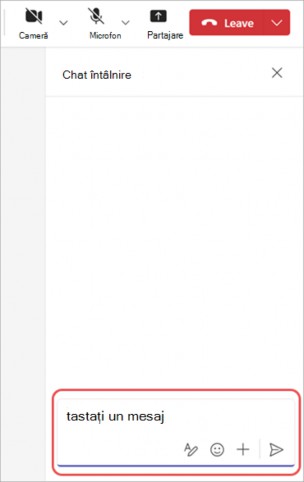
- În panoul Chat întâlnire , vizualizați mesajele care au fost trimise și vedeți cine tastează în timp real.
- Selectați Deschidere într-o fereastră nouă pentru a face multitasking în timpul întâlnirii.
 în controalele întâlnirii.
 pentru a face multitasking în timpul întâlnirii.
- Tastați mesajul în caseta de compunere mesaj.
-
- Selectați Afișare opțiuni de formatare pentru a insera un link, a adăuga puncte de marcatori și multe altele în mesaj.
- Selectați Acțiuni și aplicații pentru a atașa un fișier, a planifica un mesaj și multe altele.
- Selectați Afișare opțiuni de formatare
 pentru a insera un link, a adăuga puncte de marcatori și multe altele în mesaj.
 pentru a atașa un fișier, a planifica un mesaj și multe altele.
- Selectați Trimiteți pentru a vă trimite mesajul în chat.
 pentru a vă trimite mesajul în chat.
Dacă selectați Invitați pe cineva sau formați un număr în panoul Persoane  în timpul unei întâlniri, persoanele pe care le invitați pot vedea chatul din momentul în care ați invitat-o până când se termină întâlnirea.
Chat în întâlniri recurente
Pentru întâlnirile recurente, chatul continuă de la o întâlnire la următoarea. Atunci când participanții își deschid fereastra de chat, vor avea acces la mesajele schimbate în întâlnirile anterioare.
Notă: Dacă un participant este eliminat dintr-o serie de întâlniri recurente, participantul respectiv va pierde accesul la chat.
Prezentarea conținutului în întâlnirile Microsoft Teams
Atunci când lucrați de la distanță în Microsoft Teams, puteți prezenta conținut partajând ecranul, întregul desktop, un fișier PowerPoint și altele.
Prezentați conținut
Pentru a prezenta conținut într-o întâlnire, selectați Partajați  în controalele întâlnirii. Prezentați întregul ecran sau o fereastră.
Controale pentru prezentator
În timp ce prezentați, utilizați controalele din bara de instrumente pentru prezentator pentru a menține prezentarea captivantă și în bună funcțiune. Bara de instrumente este vizibilă doar pentru persoana care prezintă.
Pentru a afișa bara de instrumente prezentator pe ecran, mutați cursorul în partea de sus a ecranului partajat. Aceasta va afișa bara de instrumente.

Bara de instrumente va rămâne pe loc imediat, în timp ce ajustați controalele.
| Control prezentator | Cum se utilizează |
Glisare ghidaj  |
Selectați și mențineți apăsat ghidajul de glisare al barei de instrumente pentru a muta bara de instrumente prezentator. Acest lucru va împiedica blocarea părților importante ale ecranului. Eliberați ghidajul de glisare după ce l-ați plasat în zona corectă.
Sfat: De asemenea, puteți muta bara de instrumente făcând clic și ținând apăsată orice zonă de pe bara de instrumente care nu este interactivă (de exemplu, între controalele pentru prezentator) și glisând-o. |
 cameră cameră |
Selectați Cameră pentru a activa sau a dezactiva camera. |
 microfon microfon |
Selectați Microfon pentru a dezactiva sau a activa sunetul dvs. |
 Conferire control Conferire control |
Selectați Conferă control pentru a permite unei persoane să acceseze și să interacționeze cu ecranul dvs. Deși au control, pot face selecții, editări și alte modificări pe ecranul partajat.
Avertisment: Oferiți control doar persoanelor în care aveți încredere. Persoane cu control poate trimite comenzi care v-ar putea afecta sistemul sau alte aplicații. Am luat măsuri pentru a preveni acest lucru, dar nu am testat toate particularizările de sistem posibile. |
| Luați înapoi | Dacă ați acordat cuiva control, selectați Reluare atunci când sunteți gata să preluați din nou controlul. |
Partajarea  audio audio |
Selectați Partajați audio pentru a reda în flux conținut audio de pe dispozitiv participanților la întâlnire prin Teams. Toate sunetele de pe computer, inclusiv notificările, vor fi audibile în întâlnire.
Înainte de a începe partajarea, selectați Partajați |
Optimizare  |
Selectați Optimizați pentru a preveni fluctuația sau întârzierea în timpul partajării conținutului video. |
 aspect aspect |
Selectați Aspect în timp ce este activată camera și partajați conținut. Apoi alegeți un aspect care vă ajută să faceți prezentarea mai captivantă:
■ Numai conținutul: participanții vor vedea conținutul și fluxul video. ■ Standout: Acest lucru vă blochează fundalul și vă ajută să ieșiți în evidență în fluxul video. ■ Alăturat: Dvs. și un alt participant veți fi plasați alăturat în fereastra întâlnirii. ■ Reporter: Acest aspect vă izolează de transmisia video și vă plasează în fața conținutului pe care îl partajați, ca un reporter în fața unei scene. |
Adnotare  |
Selectați Adnotați pentru a bloca ceea ce se află pe ecran în timp ce dvs. și alte persoane desenați sau adăugați note peste conținut. |
 Persoane Persoane |
În timp ce prezentați, va apărea o fereastră de întâlnire minimizată lângă conținutul partajat. Selectați Persoane pentru a vedea alte persoane din întâlnire. |
| Opriți partajarea | Selectați Opriți partajarea pentru a opri partajarea ecranului și a reveni la fereastra principală a întâlnirii. |
Fixare  |
Selectați Fixare pentru a păstra bara de instrumente în locul pe care l-ați poziționat. |
 în controalele întâlnirii și activați comutatorul Includeți sunetul .
Fereastra întâlnirii prezentatorului
Atunci când partajați conținut într-o întâlnire, fereastra întâlnirii se va micșora. Gestionați microfonul și camera, vedeți mâinile ridicate și vizualizați conținutul partajat din fereastra minimizată.
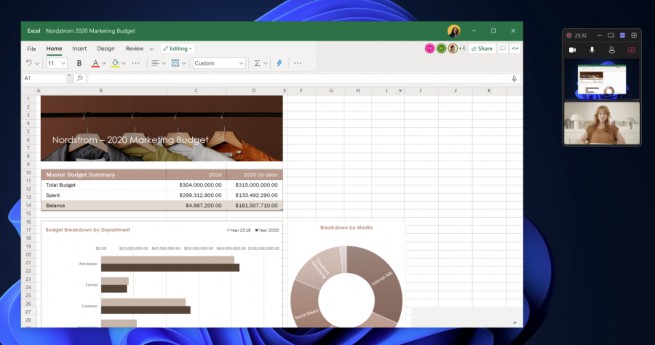
Comutați între vizualizările din partea de sus a ferestrei întâlnirii pentru a afișa mai multe sau mai puține persoane, a vedea doar vorbitorul activ sau a minimiza complet fereastra. Preluați controlul
Pentru a prelua controlul în timp ce o altă persoană partajează:
- Selectați Solicitați controlul. Persoana care partajează poate aproba sau respinge solicitarea dvs.
- Efectuați selecții, editări și alte modificări la ecranul partajat în timp ce aveți control.
- Selectați Eliberați controlul pentru a opri partajarea controlului.
Dezactivarea partajării ecranului dacă ecranul se blochează
- În Teams, selectați Setări și altele > Setări >
 confidențialitate .
 - Dezactivați camera și microfonul atunci când ecranul se blochează .
- Reporniți Teams pentru a activa această setare.
 > Setări
  >
>  confidențialitate .